客户端配置 / WorkBuddy
WorkBuddy 配置教程
按下面步骤,把玄枢的 GPT 或 Claude 模型添加到 WorkBuddy。本文对应 Windows 版 WorkBuddy AI 5.7.6 的“添加模型”窗口。
如果供应商一栏写着“仅支持 OpenAI 兼容协议 API”,就按本文操作:供应商选“自定义”,接口地址填 https://api.ai-trailblazer.com/v1。GPT、Claude Sonnet 和 Claude Opus 在这个窗口中使用同一个地址。
如果你在其他客户端选择的是 Anthropic 协议,Base URL 请填 https://api.ai-trailblazer.com,不带 /v1。查看地址对照。
1. 准备 API Key 和模型名称
- 登录玄枢,打开 API Key 页面,创建并复制一个 Key。已经拿到本站 Key 的用户直接使用现有 Key。
- 打开 模型与价格,查看这个 Key 所属分组可以使用的模型。
- 从下面选一个模型,记下完整名称。模型名称要原样填写,包括小写字母、数字和连字符。
| 你想用的模型 | 在 WorkBuddy 填写的模型名称 |
|---|---|
| GPT | gpt-6.1-sol |
| Claude Sonnet 5.5 | claude-sonnet-5-5 |
| Claude Opus 5.5 | claude-opus-5-5 |
GPT 和 Claude 使用各自对应分组的 Key。添加多个模型时,每个模型分别建一条记录。
2. 打开“添加模型”窗口
- 打开 WorkBuddy,点击左下角头像,选择设置。
- 在设置左侧点击模型,再点击右上角添加模型。
- 展开供应商,搜索并选择自定义。
接下来按你要使用的模型选择第 3 节或第 4 节。每填好一个模型,先完成第 5 节的测试和保存,再添加下一个。
3. 添加 GPT
在添加模型窗口,按下表填写:
| 界面字段 | 填写或选择 |
|---|---|
| 供应商 | 自定义 |
| 接口地址 | https://api.ai-trailblazer.com/v1 |
| API Key | 粘贴你在玄枢创建的 GPT 分组 Key |
| 模型名称 | gpt-6.1-sol |
| 工具调用 | 勾选 |
| 图片输入、思考模式、自定义协议 | 首次配置均不勾选 |
| 输入 | 留空 |
| 输出 | 填写 8192 |
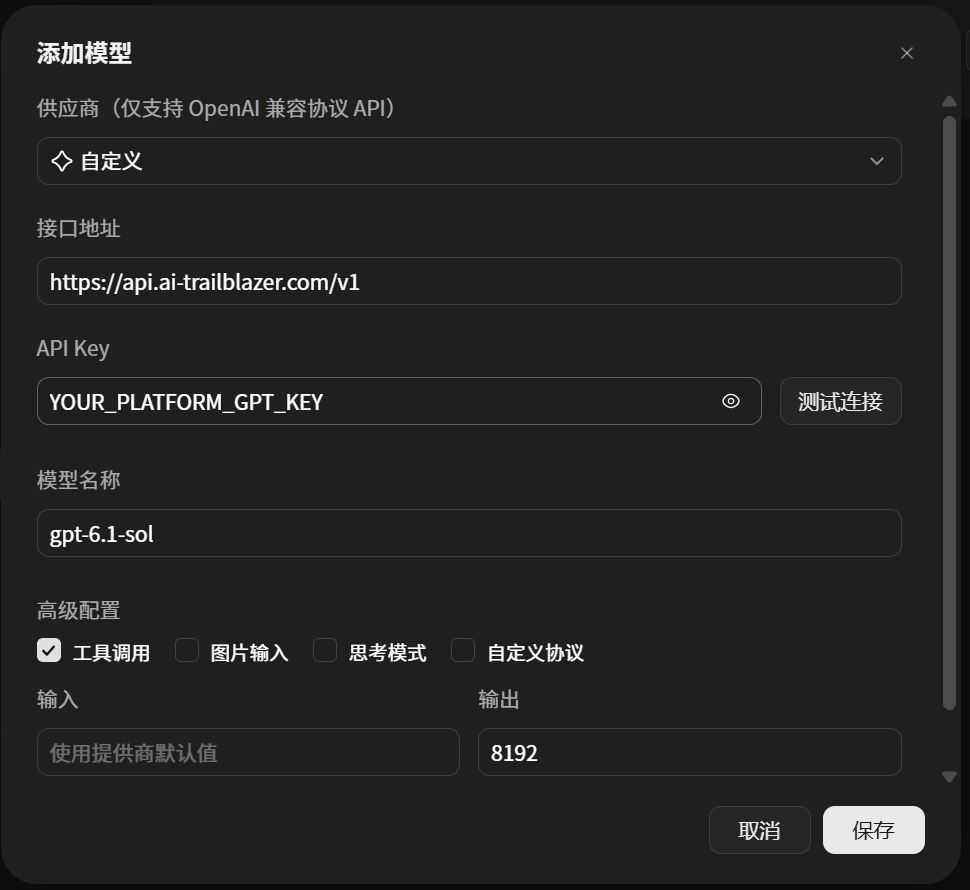
GPT 填好后,按第 5 节测试并保存。需要再添加 Claude 时,保存 GPT 后重新打开“添加模型”。
4. 添加 Claude Sonnet 或 Opus
要使用 Claude,在添加模型 → 自定义窗口按下表填写。想同时保留 Sonnet 和 Opus,就先测试并保存一条,再添加另一条。
| 界面字段 | Claude Sonnet | Claude Opus |
|---|---|---|
| 供应商 | 自定义 | 自定义 |
| 接口地址 | https://api.ai-trailblazer.com/v1 | https://api.ai-trailblazer.com/v1 |
| API Key | 你自己的 Claude 分组 Key | 你自己的 Claude 分组 Key |
| 模型名称 | claude-sonnet-5-5 | claude-opus-5-5 |
| 工具调用 | 勾选 | 勾选 |
| 图片输入、思考模式、自定义协议 | 首次配置均不勾选 | 首次配置均不勾选 |
| 输入 | 留空 | 留空 |
| 输出 | 8192 | 8192 |
这里按 WorkBuddy 的 OpenAI 兼容方式添加 Claude,因此使用表中的 /v1 地址。“自定义协议”保持不勾选。填写完成后,按第 5 节测试并保存。
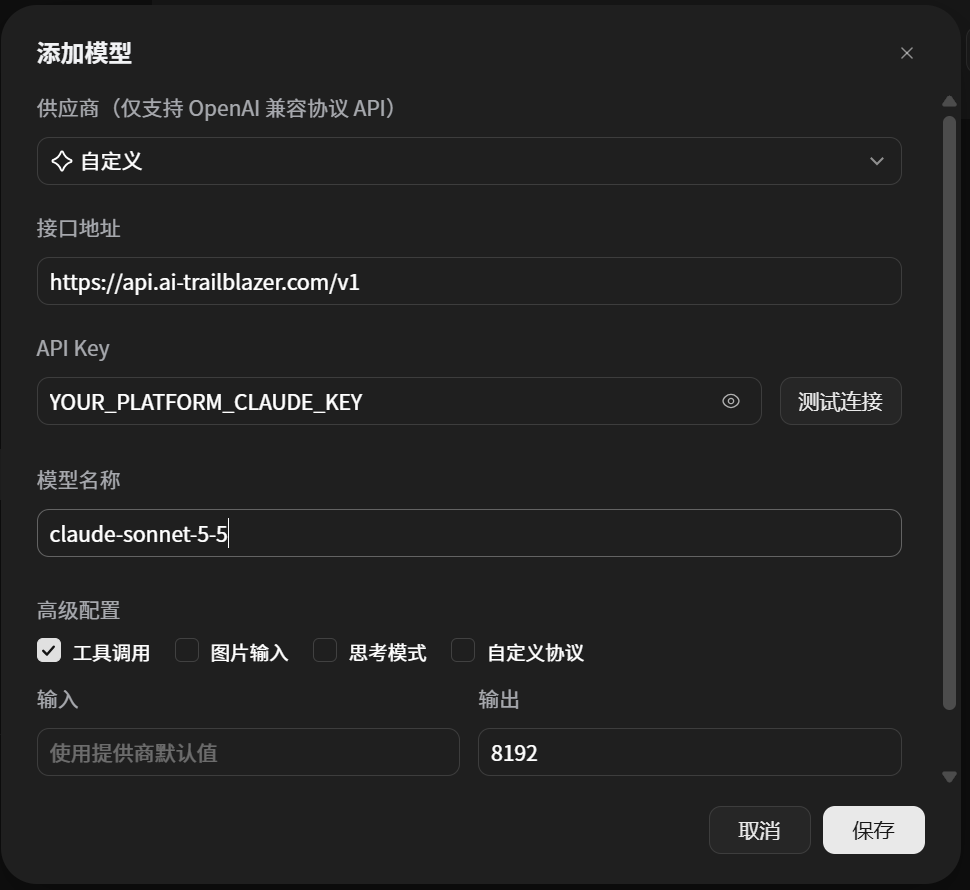
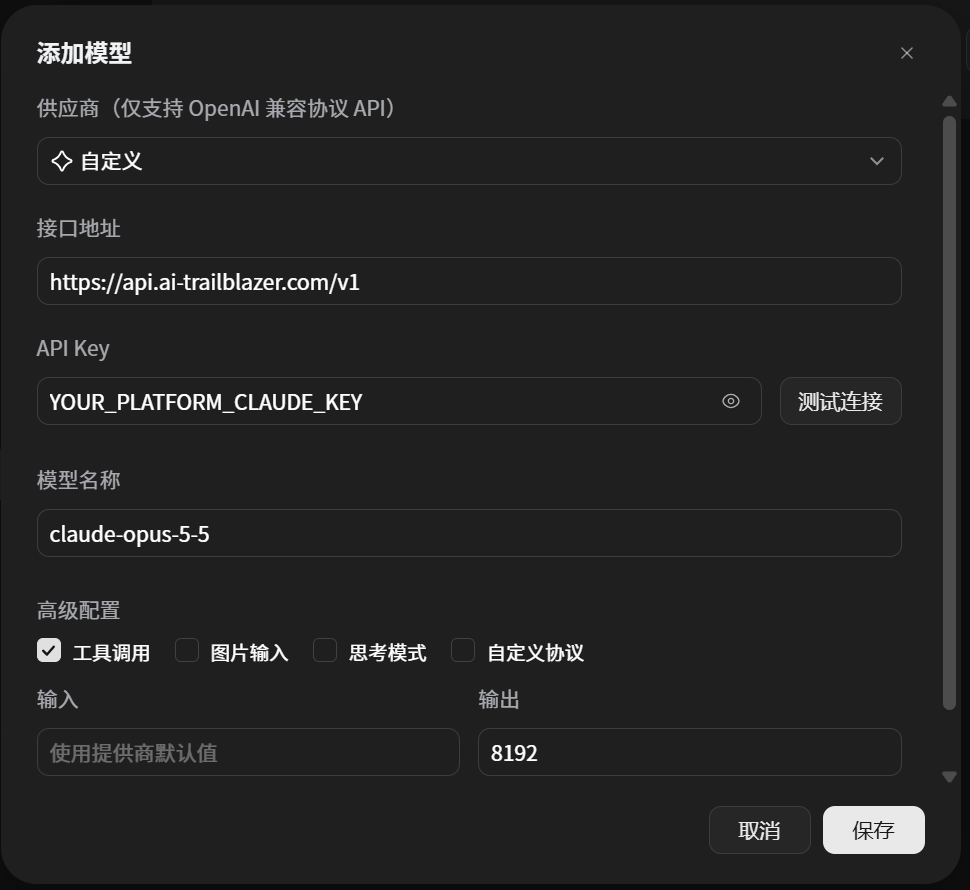
三张图中的 YOUR_PLATFORM_…_KEY 都是占位文字。请在 API Key 一栏粘贴你自己的有效 Key。
5. 测试、保存并选中模型
- 检查接口地址、API Key 和模型名称,点击测试连接。
- 测试通过后,点击保存。
- 回到 WorkBuddy 的新建任务页面,点击输入框右下角的自动,在模型列表中选择刚添加的模型。
- 输入
你好,请只回复“连接成功”,点击发送。收到回复后,就可以开始使用。 - 需要换模型时,再打开同一个模型列表,选择 GPT、Sonnet 或 Opus。
测试连接和发送消息都会使用 API 额度,按平台规则计费。
6. 遇到问题这样处理
| 你看到的情况 | 具体怎么做 |
|---|---|
| 提示 401、无效 Key | 从 API Key 页面重新复制 Key,清除前后空格,并检查这个 Key 是否仍启用。 |
| 提示模型不存在或没有权限 | 到 模型与价格核对模型完整名称和可用分组;换用允许该模型的 Key。 |
| 提示 404 | 在本文这个 WorkBuddy 窗口,把接口地址重新粘贴为 https://api.ai-trailblazer.com/v1,取消勾选“自定义协议”,再测试。 |
| 保存了模型,任务仍显示“自动” | 回到新建任务,打开输入框右下角的模型列表,手动选中你保存的模型。 |
| 提示余额或额度不足 | 检查账号和 Key 的可用额度,充值或调整令牌限额后再试。 |
文字回复正常后,需要图片或思考功能时,再按所选模型支持的能力开启对应选项。输出 8192 是本教程的起步设置;需要更长回复时,可在模型允许的范围内增大输出值。
OpenAI 兼容与 Anthropic,地址分别填什么?
| 客户端里选择的协议 | API 地址 / Base URL | 怎么用 |
|---|---|---|
| OpenAI 兼容 | https://api.ai-trailblazer.com/v1 | 本文的 WorkBuddy 自定义模型窗口按这一行填写,GPT 和 Claude 都适用。 |
| Anthropic | https://api.ai-trailblazer.com | Claude Code、Anthropic SDK 或其他要求填写 Base URL 的 Anthropic 客户端用这一行。Base URL 不附加 /v1,也不附加消息接口路径。 |
填写 Anthropic 的 Base URL 时,复制第二行的根地址;使用本文展示的 WorkBuddy 窗口时,复制第一行的地址。
客户端明确要求“完整请求地址”时怎么填?
仅在字段明确要求完整 endpoint 时,OpenAI 兼容聊天接口填 https://api.ai-trailblazer.com/v1/chat/completions,Anthropic 消息接口填 https://api.ai-trailblazer.com/v1/messages。这些是完整接口路径,不是 Anthropic 的 Base URL;Base URL 仍填写不带 /v1 的根地址。
配置文件示例(可选)
按上面的界面操作即可完成配置。需要手动编辑时,可 下载三模型 JSON 示例。示例中的 id 和 name 都对应界面的“模型名称”,两处填写同一个完整模型名。
- 退出 WorkBuddy。
- 备份
%USERPROFILE%\.workbuddy-ai\models.json。 - 打开示例,把需要的模型记录加入你现有的模型数组,保留原有模型。
- 把示例中的占位 Key 换成对应分组的有效 Key。
- 保存文件,重新打开 WorkBuddy,再从任务的模型列表选择该模型。
仍有问题时,可加入 QQ 交流群 1131848390,提供 WorkBuddy 版本、模型名称和已遮住 API Key 的错误提示截图。